
主题
中转使用教程
兑换码使用和获取密钥教程
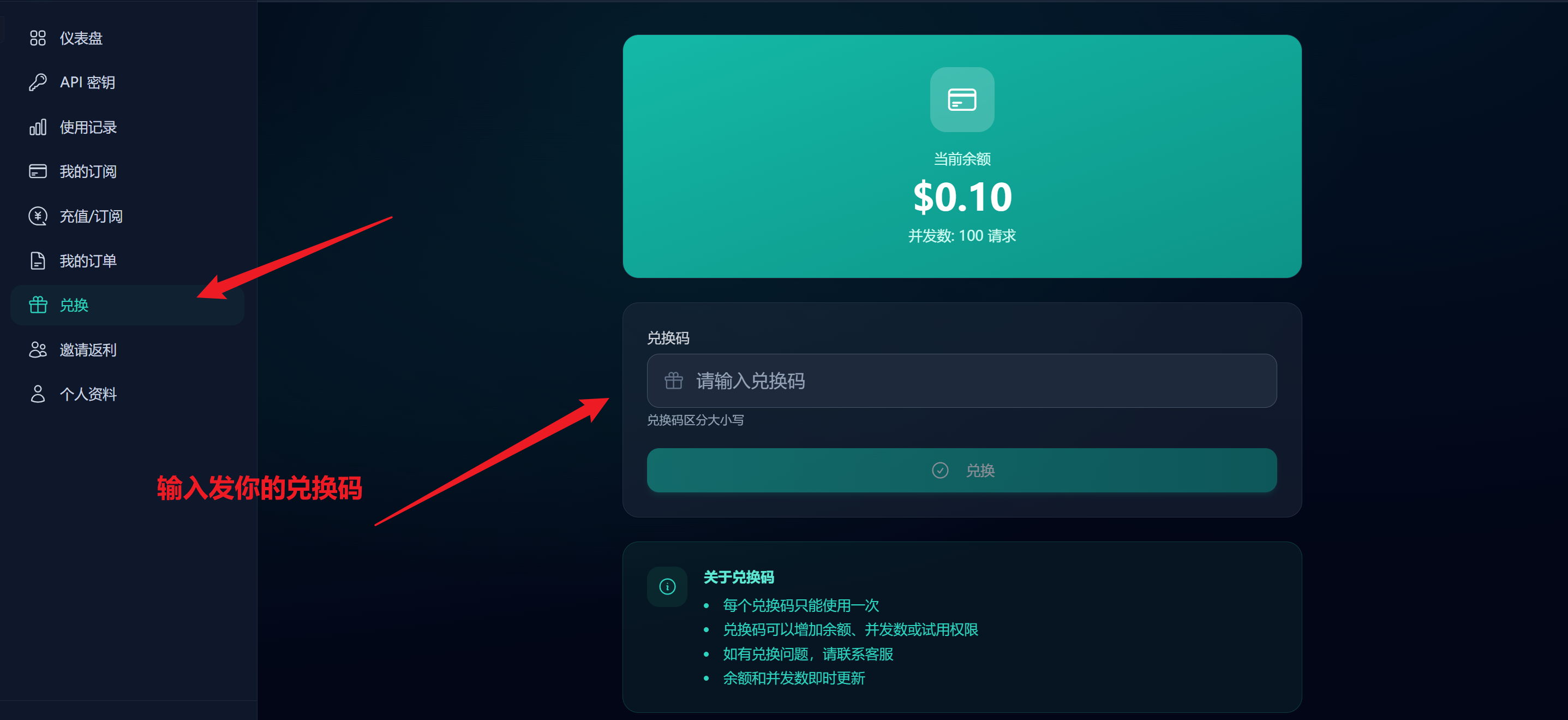
兑换码充值
前往我给你的api网站,注册账号进入后台,点左侧兑换菜单使用兑换码充值
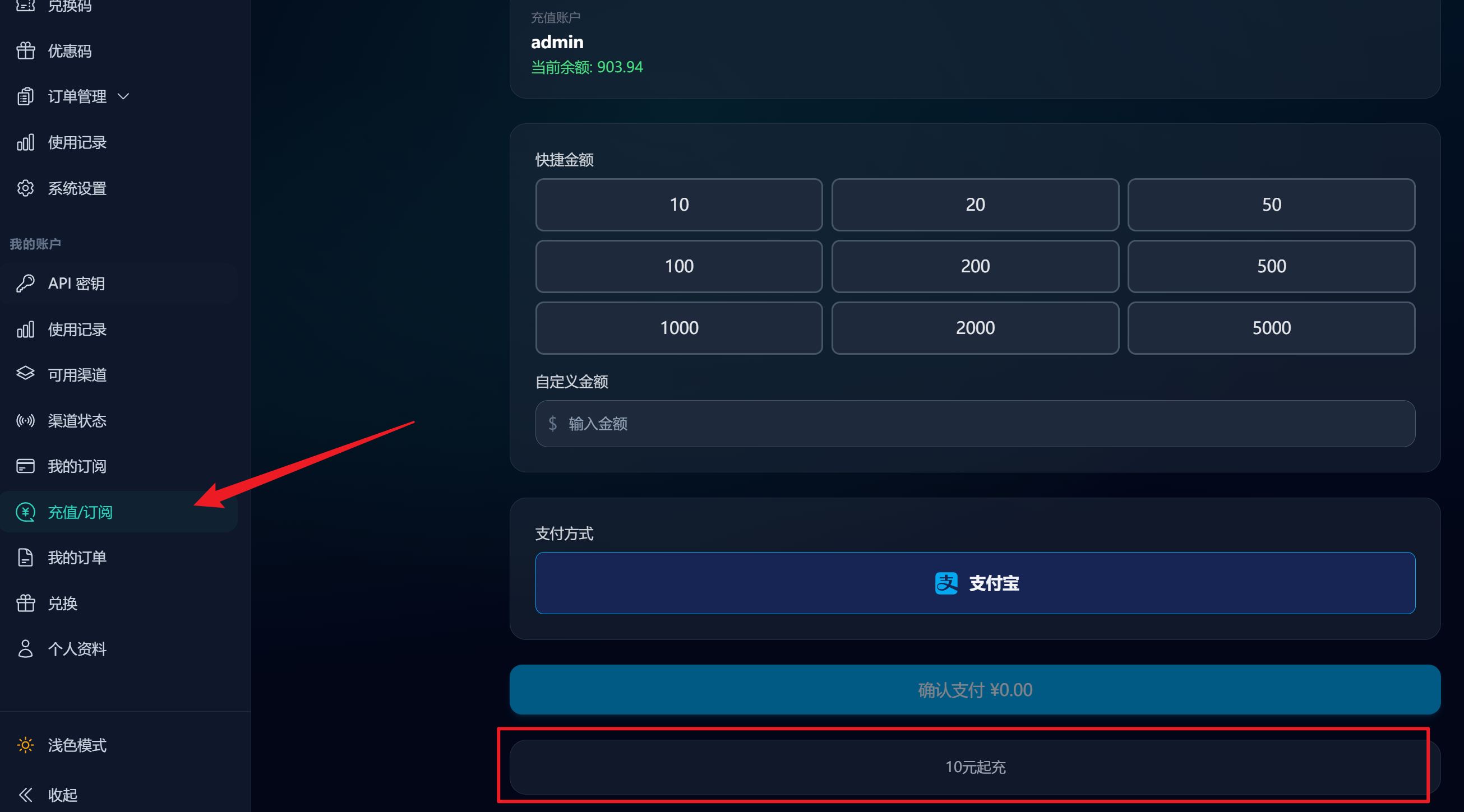
站内充值
后续也支持站内充值,10起充
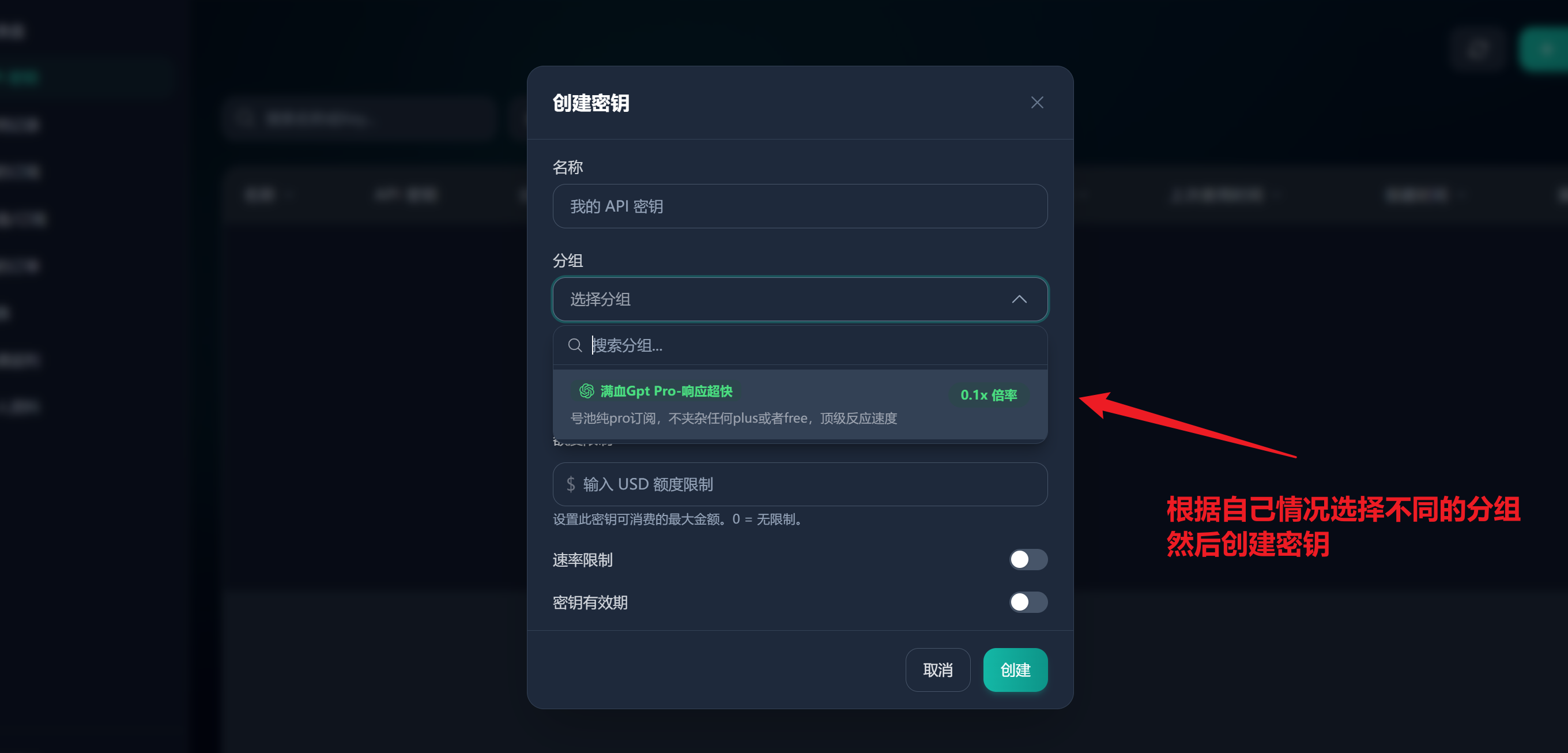
创建密钥
点击左侧 API密钥菜单 创建一个密钥,分组根据自己情况选择,这里可以把需要的分组都创建一个密钥,然后自动导入到CCS里面,做自动故障转移
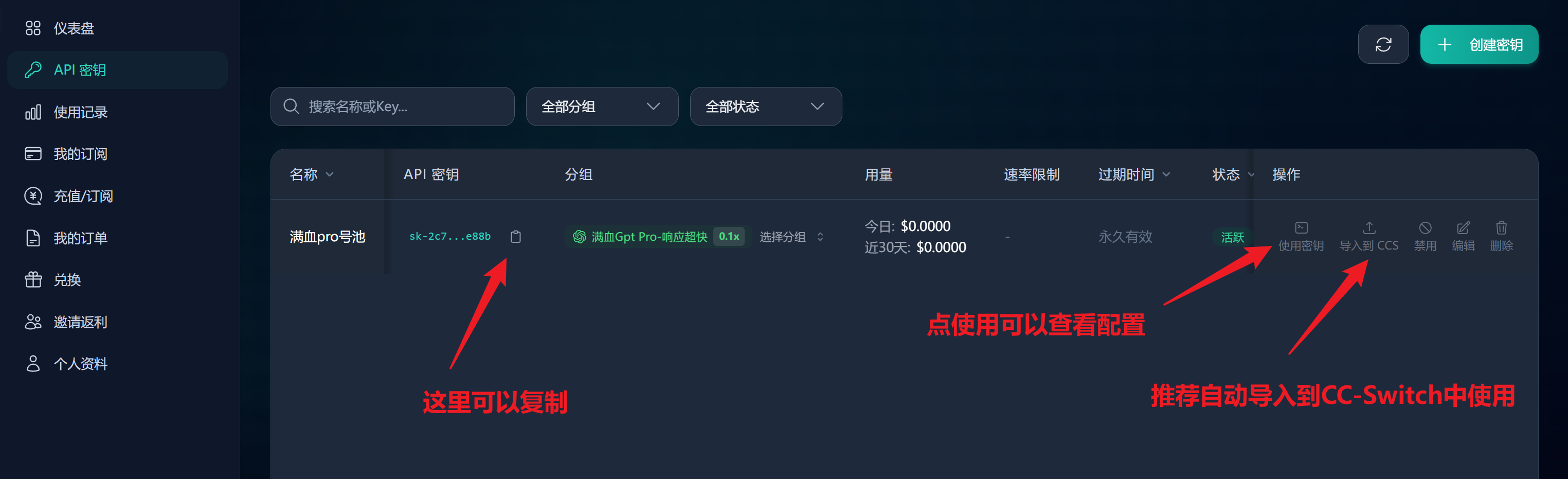
使用和导入密钥
创建后就可以得到中转站AI密钥,点使用密钥有不同的示例配置,也可以快速导入到CCS
密钥对接codex教程
下载一个 cc-switch https://github.com/farion1231/cc-switch/releases
点击导入到 cc-switch
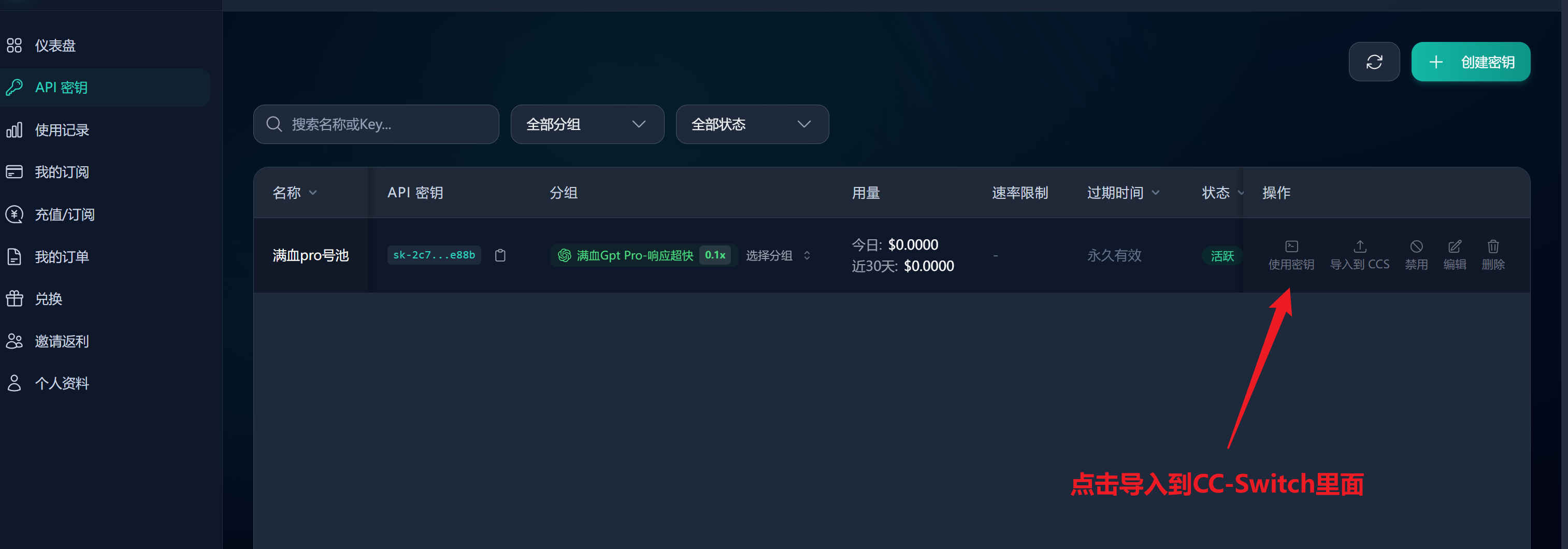
- cc-switch使用这个中转就行
如果导入到CSS失败的话可以换谷歌浏览器,或者手动添加点使用就行,重启Codex客户端,下面只举例codex,其他的也是一样的
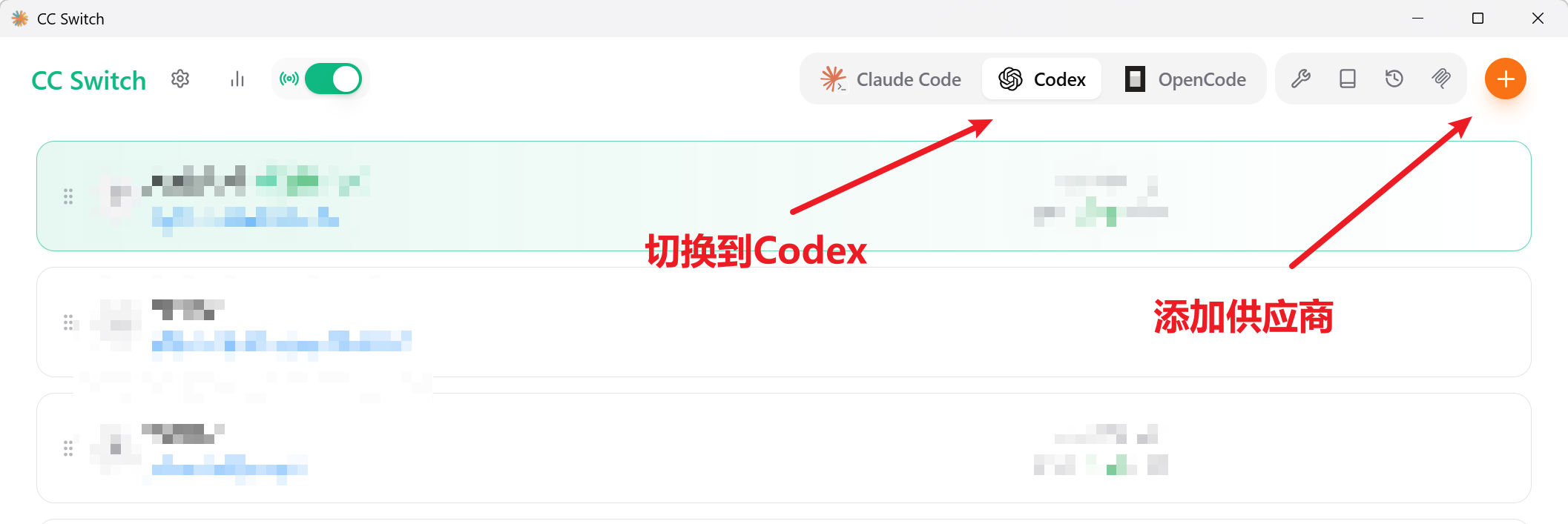
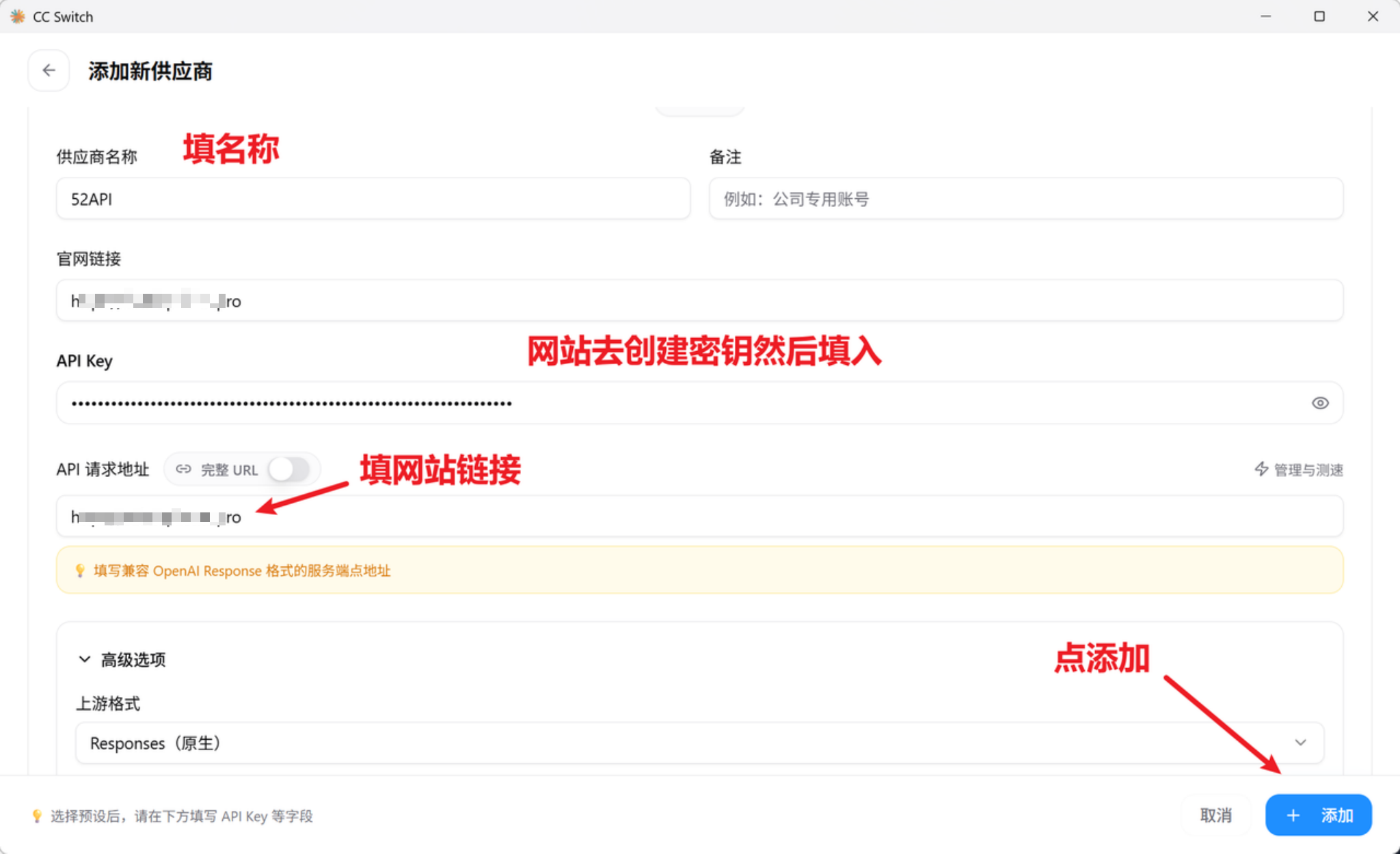
Codex恢复旧聊天记录
使用API中转后部分用户丢失原来的聊天记录 可参考下载以下软件恢复:https://github.com/Dailin521/codex-provider-sync/releases
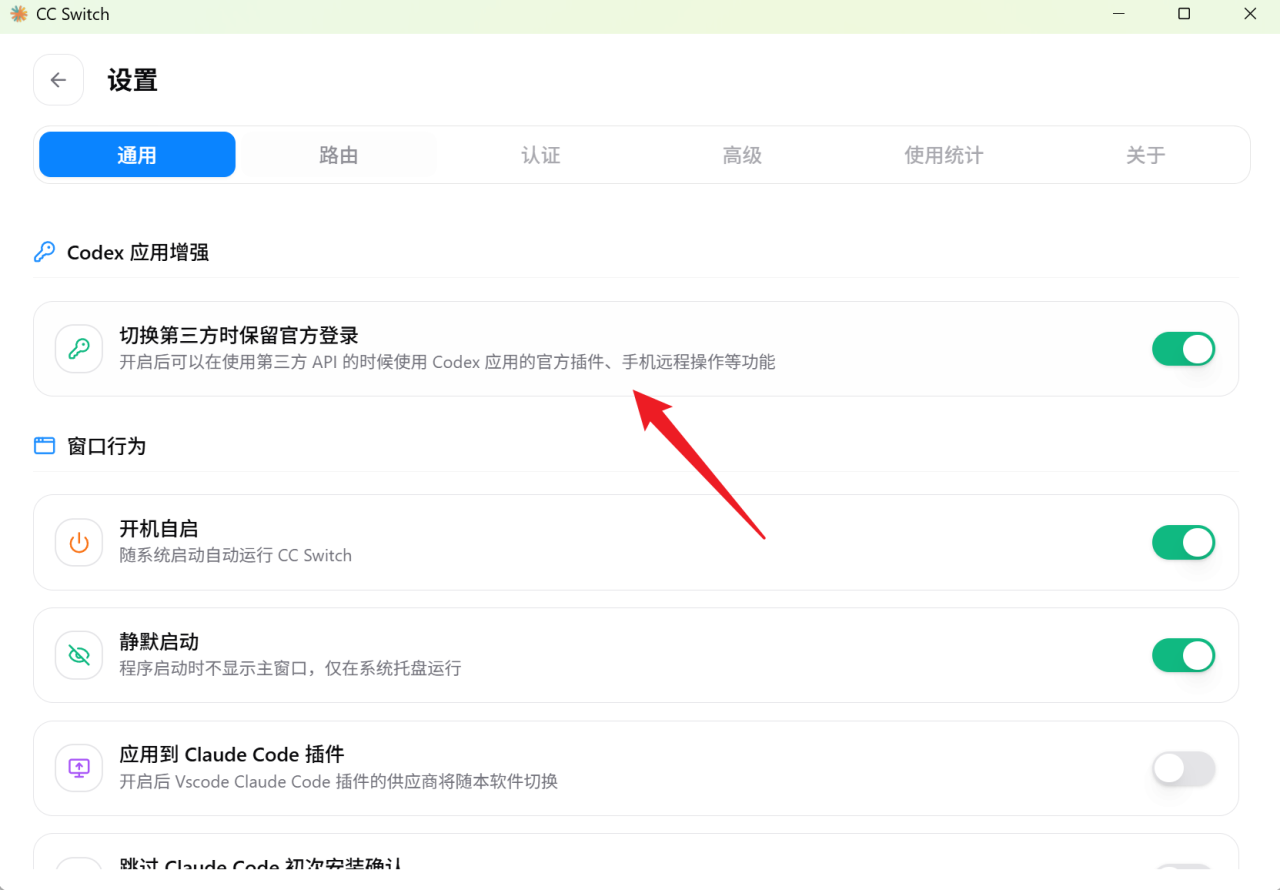
使用中转api也保留官方Codex桌面端 插件、手机远程操作功能
在ccs设置里面开启这个应用增强功能
龙虾 hermes 第三方agent 403错误解决方案
错误提示是 Error: Your request was blocked.
openclaw 解决 403 的方式是加 UA
hermes agent 的配置文件里面不能添加 UA
直接让小龙虾把 User-Agent: curl/8.5.0 注入.hermes/hermes-agent/run_agent.py
手工修改的方式是把
bash
elif "xxxapi.cc.cd" in effective_base.lower():
client_kwargs["default_headers"] = {
"User-Agent": "curl/8.5.0",
}加入到这附近
bash
elif "api.kimi.com" in effective_base.lower():
client_kwargs["default_headers"] = {
"User-Agent": "KimiCLI/1.30.0",
}其中 xxxapi.cc.cd 这里改成你自己的中转站的地址
hermes 更新后是把
python
elif base_url_host_matches(effective_base, "xxxapi.cc.cd"):
                    client_kwargs["default_headers"] = {
                        "User-Agent": "curl/8.5.0",
}加在这一段的前面
python
elif base_url_host_matches(effective_base, "api.kimi.com"):
                    client_kwargs["default_headers"] = {
                        "User-Agent": "claude-code/0.1.0",
}强烈推荐使用 CC Switch 配置故障转移,提升稳定性
先去网站创建不同分组的密钥,然后快捷导入到CCS里面,去设置里面打开路由和配置自动故障转移
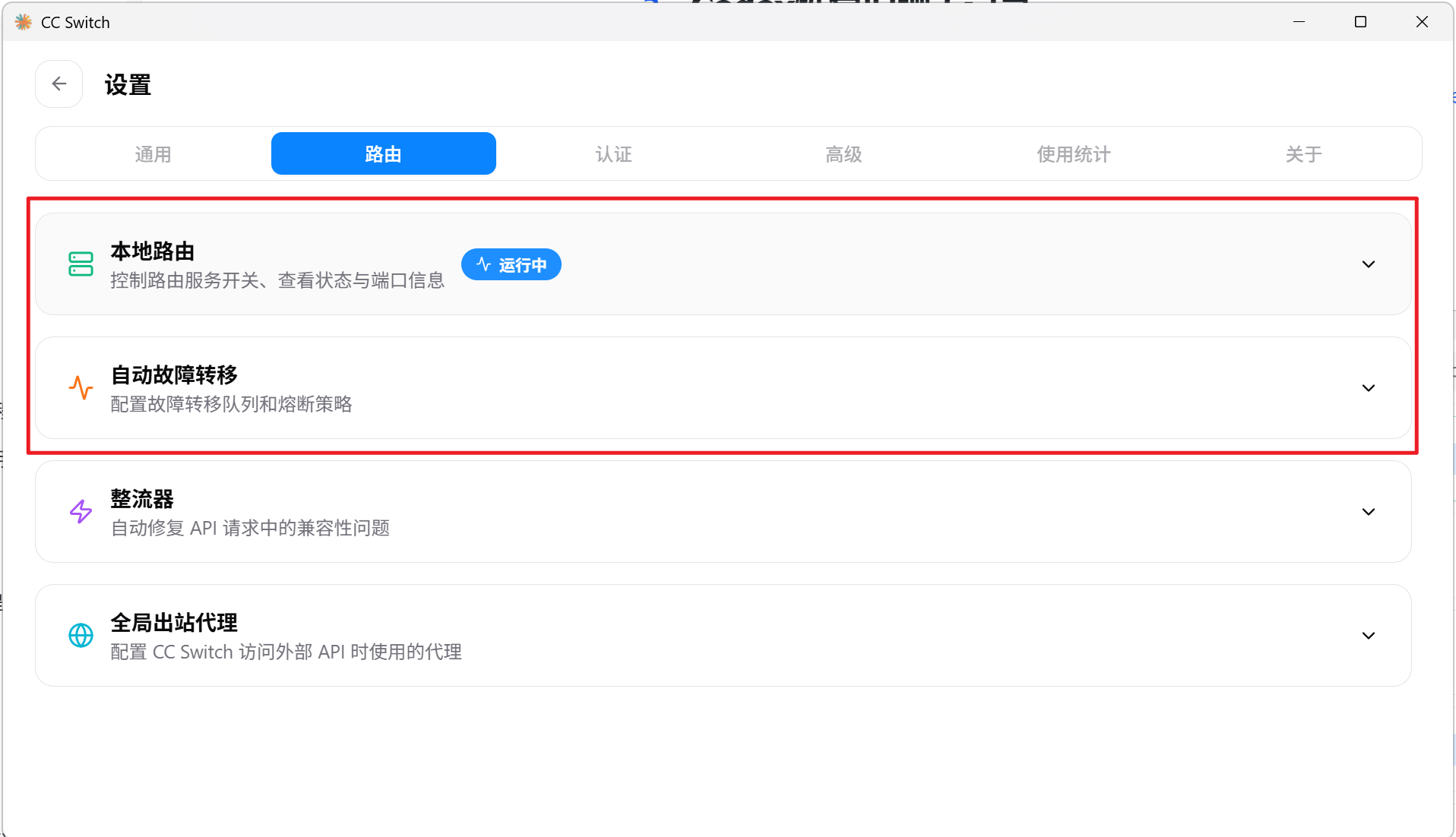
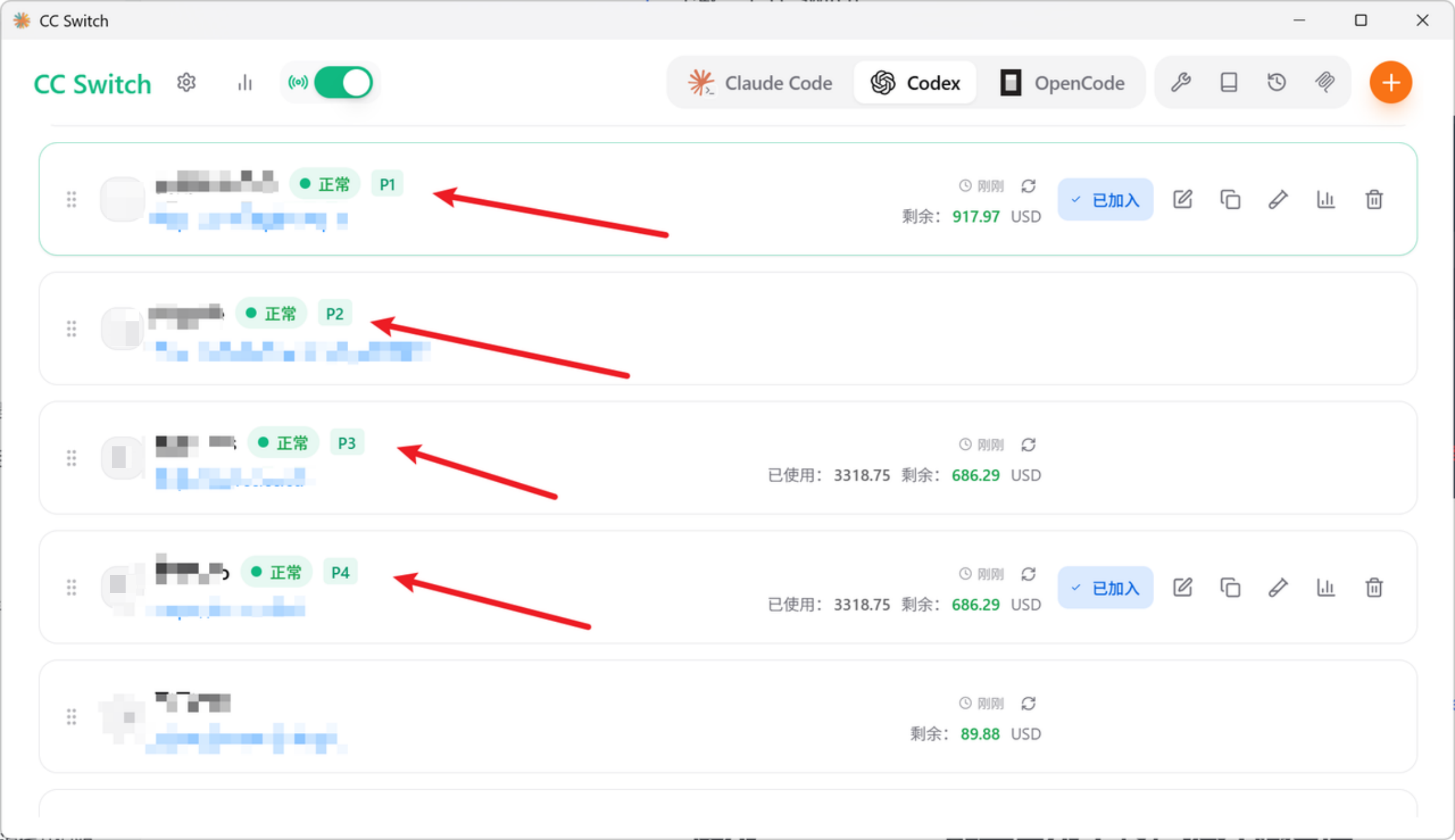
不同的密钥都加入到路由里面,可以上下拖动排序,请求的时候会自动故障转移,p1用不了后会自动切换到p2,p1后面恢复了也会启动切回来,省时省力,不用每次分组挂了后都得去手动切换,一劳永逸
使用codex插件、api和账号切换
codex里面先退出登录,登录任意的官方账号free都行,然后安装插件,再去ccs把这两个打开,
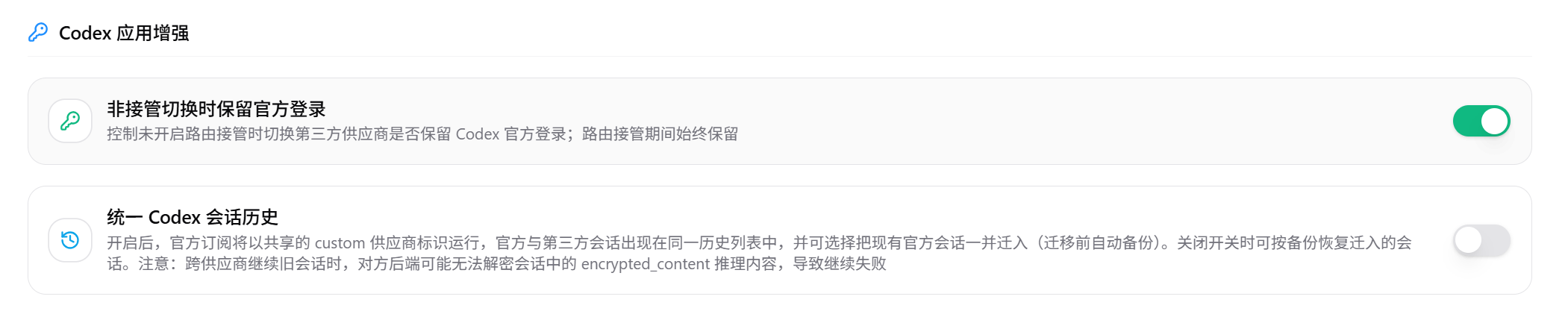
后面用CCS管理账号和API,就可以随意切换官方账号和中转api,也能正常使用所有插件
如何生图
中转站管理端需要满足三个条件:
上游渠道确实拥有
gpt-image-2权限。渠道模型列表或模型映射中包含:
gpt-image-2中转程序支持并转发以下接口:
text
/v1/images/generations
/v1/images/edits仅仅让 /v1/models 显示 gpt-image-2 不代表能生图。如果中转站只实现了 /v1/chat/completions,调用时仍会出现 404、接口不存在或响应格式错误。
bash
curl -X POST 'https://sub2api.52ai.pro/v1/images/generations' \
  -H 'Authorization: Bearer 你的API_KEY' \
  -H 'Content-Type: application/json' \
  -d '{
    "model": "gpt-image-2",
    "prompt": "一只橘猫坐在窗边,电影级光影,写实摄影",
    "size": "1024x1024",
    "n": 1
}'最简单的就是找支持生图的分组。直接在会话里面,让它调用gpt-image-2生图模型生图就行。但是很多上游会限制文本分组的生图功能,所以需要用到生图分组。
如果你是用生图分组生图,在codex或者或者cli里面,最简单的把上面的使用方式丢给ai,然后让他给你配置并创建一个skills,后续直接调用就行,或者你需要自己把生图分组的url和密钥配置自己找一个文件配放,比如放到当前项目里面,让 Codex 去读取这个文件里面的 URL 和密钥,让他调用 gpt-image-2 模型去生图。生图分组只有生图模型。没有文本模型,不要ccs里面直接切生图分组的api-key,不然生图也用不了,文本也用不了
GPT Image Playground:https://image.52ai.pro
开源项目参考:gpt-image-2开源生图项目调研
常见问题解决步骤
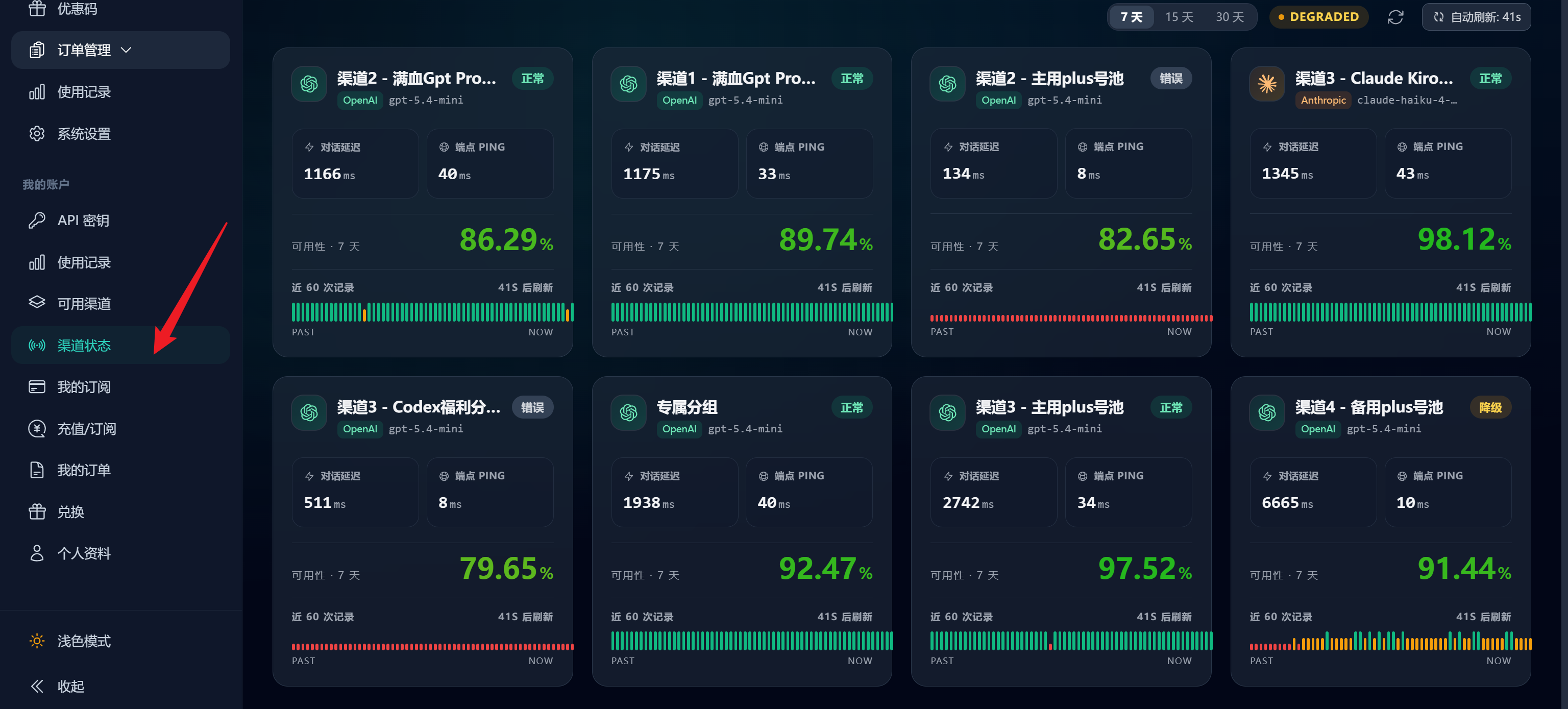
后续的遇到任何报错、无法使用、使用很慢等问题,优先查看渠道状态,看当前分组的监控状态是不是挂了,挂了或者降级你就换分组,如果监控找不到当前使用的分组 就看下面 常见错误排查方案,最后还是没有找到解决方案就按下图提供完整的信息用于排查,不要只发一个截图,甚至有的报错信息都没截全,完全无法定位,大多数时候换个分组,重启codex或者客户端都能解决,换分组的时候推荐先去看渠道状态,选最近可用性高的。
同时渠道监控那里只是看上游渠道状态可用性,不代表具体模型可用性,比如说用的gpt-5.4-mini测试,你需要用gpt-5.5自己客户端切换就行,没显示不代表没有5.5这个模型,又比如说测试的gpt-5.4-mini显示挂了,可能是这个模型挂了但是其他模型正常(目前考虑成本问题,监测都是用很便宜的模型),也可能是上游整个分组的模型都挂了,以实际情况为准,个别情况可能会出现便宜模型不可能,旗舰模型有能用的情况,大多数时候当成整个渠道状态看没啥问题。
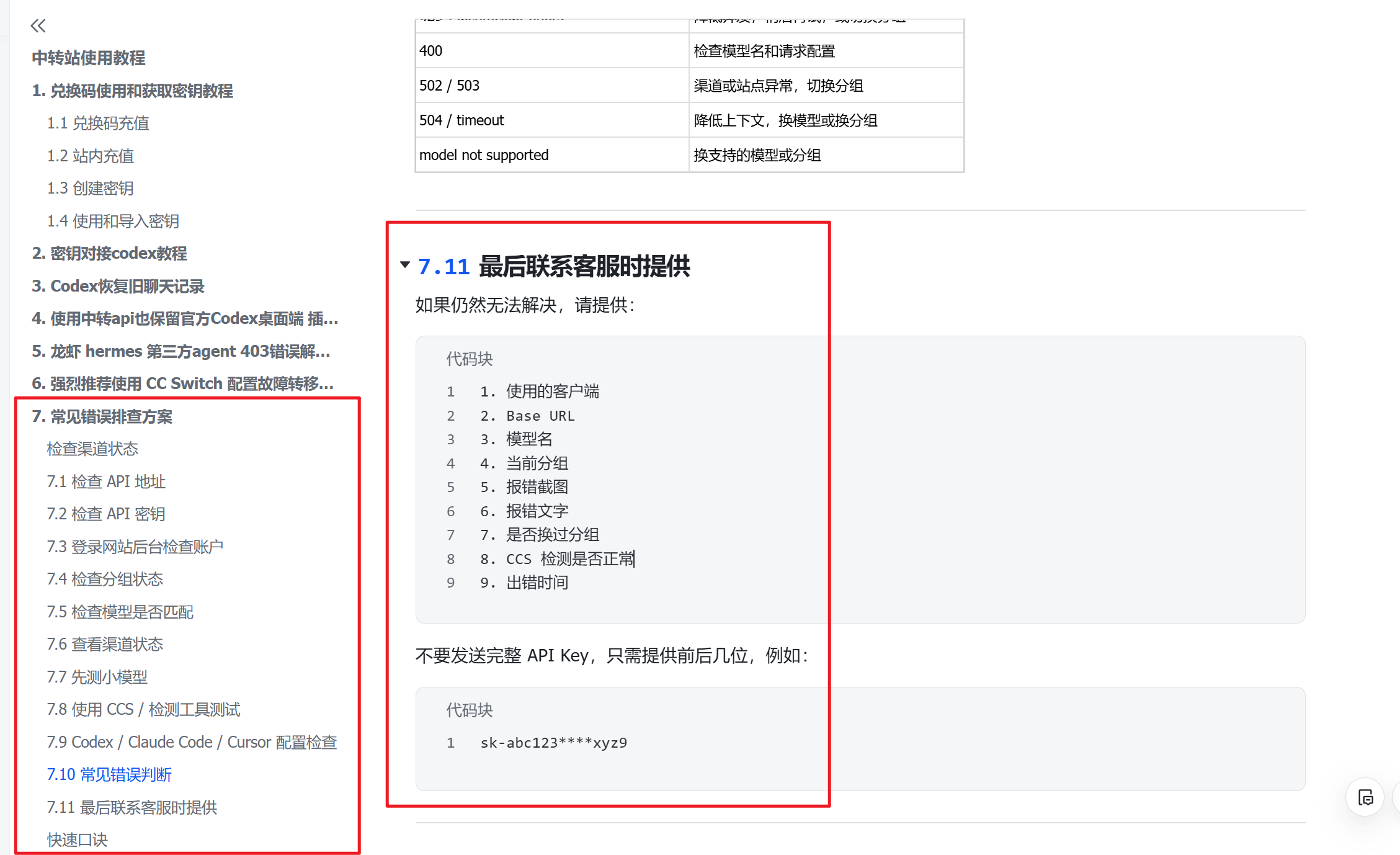
常见错误排查方案
检查渠道状态
对于已经正常使用过的用户,如果无法使用后可以第一时间查看 渠道状态 菜单,切换到 可用分组 即可
例如下面这种就是 渠道3-codex福利分组挂了,渠道2-plus也挂了,渠道4-备用plus降级(能用但是很慢),如果你正在用的这几个,就根据渠道状态,切换到其他可用的就行
检查 API 地址
确认 Base URL 是否正确:
text
https://你的中转站域名/v1
或者
https://你的中转站域名不要填成:
text
https://你的中转站域名/v1/chat/completions一般只填到 /v1,具体的可以去 API密钥 菜单,操作列 使用密钥 里面也有示例可查看 URL 和密钥
检查 API 密钥
确认 API Key 是否正确:
text
sk-xxxxxxxxxxxxxxxx注意检查:
是否复制完整;
前后是否有空格;
是否填错站点;
是否使用了已删除或失效的 Key。
不要把 API Key 填到 URL 位置。
登录网站后台检查账户
进入网站后台确认:
账户是否正常;
余额是否充足;
API Key 是否启用;
当前分组渠道状态是否正常;
是否有维护公告。
如果余额不足或账户异常,先处理账户问题。
检查分组状态
查看当前使用的分组是否可用。
如果当前分组不可用:
text
切换备用分组 → 重新测试如果切换分组后正常,说明原分组或原渠道暂时异常。
检查模型是否匹配
确认当前分组支持你填写的模型。
例如:
text
GPT 分组 → GPT 模型
Claude 分组 → Claude 模型
Codex 分组 → Codex 相关模型
Gemini 分组 → Gemini 模型如果报:
text
model not found
model not supported
invalid model优先检查模型名和分组是否匹配。
查看渠道状态
如果网站有“渠道状态 / 分组状态”页面,先看对应渠道是否可用。
如果状态异常:
text
换其他可用分组
换备用渠道
稍后再试不要一直请求不可用渠道。
先测小模型
先用普通小模型测试,例如:
text
gpt-5.4-mini
claude-haiku-4-5如果小模型正常,目标模型失败,通常是目标模型、分组或渠道问题。
如果所有模型都失败,优先检查 URL、Key、余额和账户状态。
使用 CCS / 检测工具测试
建议按顺序测试:
text
1. 测 /v1/models
2. 测普通小模型
3. 测目标模型
4. 切换备用分组再测判断结果:
text
/v1/models 失败 → URL、Key、账户或站点问题
小模型正常,目标模型失败 → 模型、分组或渠道问题
换分组后正常 → 原分组异常Codex / Claude Code / Cursor 配置检查
这类工具重点检查:
text
Provider:OpenAI Compatible / Custom OpenAI
Base URL:https://你的中转站域名/v1
API Key:sk-xxxxxxxx
模型名:填写网站支持的模型名如果 CCS 正常,但工具不能用,大概率是客户端配置问题。
常见错误判断
| 报错 | 处理方式 |
|---|---|
| 401 / invalid api key | 检查 API Key |
| 402 / insufficient quota | 检查余额 |
| 403 | 检查分组权限或联系管理 |
| 404 | 检查 URL 和模型名 |
| 429 | 降低并发,稍后再试,或切换分组 |
| 400 | 检查模型名和请求配置 |
| 502 / 503 | 渠道或站点异常,切换分组 |
| 504 / timeout | 降低上下文,换模型或换分组 |
| model not supported | 换支持的模型或分组 |
最后联系客服时提供
如果仍然无法解决,请提供:
text
1. 使用的客户端
2. Base URL
3. 模型名
4. 当前分组
5. 报错截图
6. 报错文字
7. 是否换过分组
8. CCS 检测是否正常
9. 出错时间不要发送完整 API Key,只需提供前后几位,例如:
text
sk-abc123****xyz9快速口诀
text
先查 URL,再查密钥;
再看余额,检查分组;
先测小模型,再测目标模型;
一个模型坏,看模型和渠道;
全部都坏,看 URL、Key、余额和账户;
CCS 能用但客户端不能用,多半是客户端配置问题。